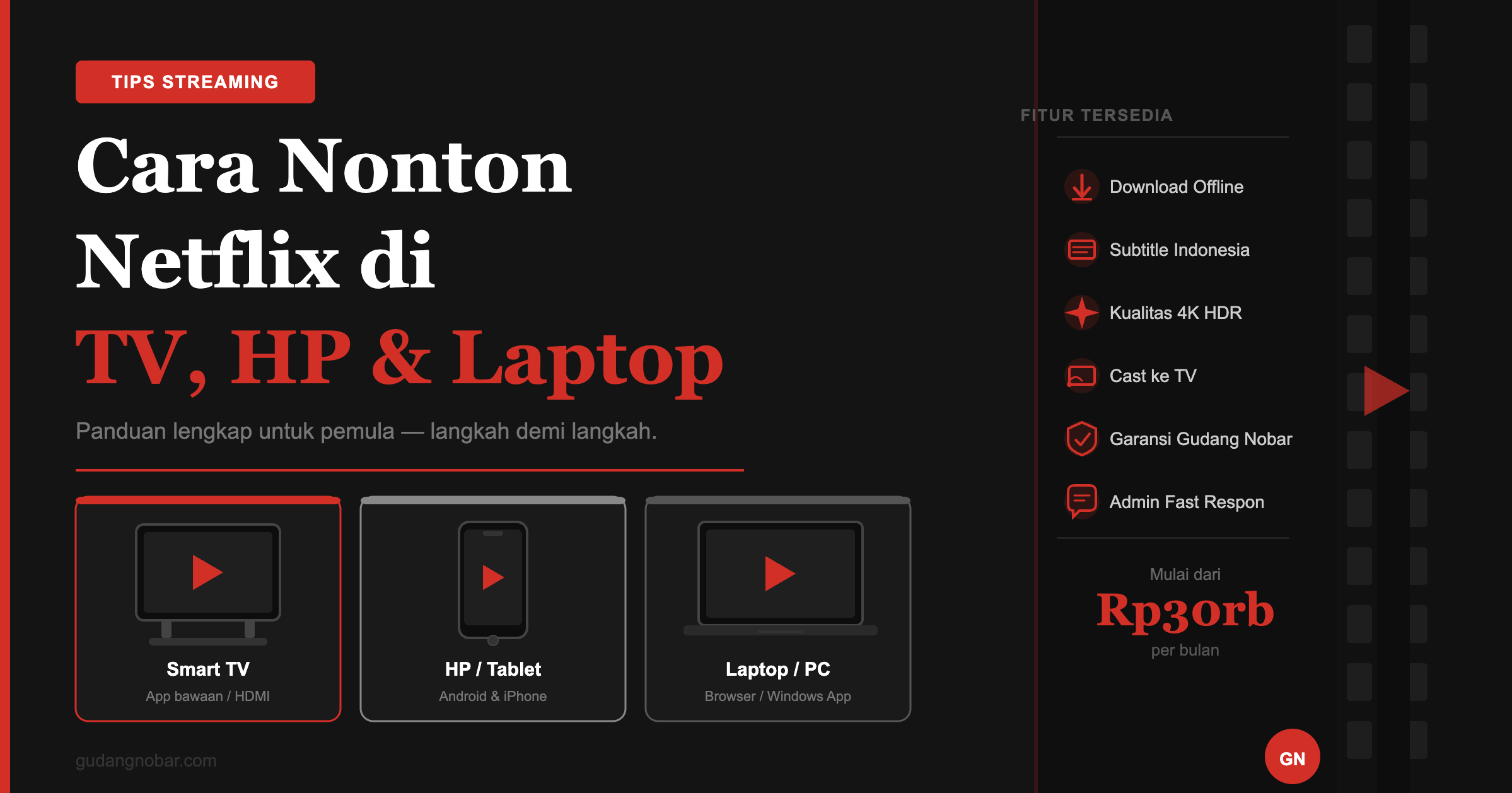
Cara Nonton Netflix di TV, HP, & Laptop — Panduan Lengkap untuk Pemula
28 Juni 2026 · 5 menit baca
Diperbarui: 27 Juni 2026
Ditulis oleh Tim Gudang Nobar · Reseller Netflix terpercaya sejak 2020
Daftar Isi
- Cara Nonton Netflix di HP (Android & iPhone)
- Cara Download Film Netflix di HP (Nonton Offline)
- Cara Nonton Netflix di Laptop / PC
- Cara Nonton Netflix di TV
- Tips Biar Streaming Netflix Gak Lemot
- FAQ — Pertanyaan yang Sering Ditanyakan
- Apakah Netflix bisa dipake di 2 perangkat sekaligus?
- Gimana cara ganti bahasa subtitle atau audio?
- Kenapa Netflix saya muncul layar hitam atau error?
- Apakah bisa nonton Netflix di 2 rumah berbeda?
- Kesimpulan
Cara Nonton Netflix di TV, HP, & Laptop — Panduan Lengkap untuk Pemula
Baru pertama kali langganan Netflix tapi bingung cara nontonnya di mana aja? Tenang, kamu gak sendirian. Banyak orang yang udah bayar tapi malah bingung cara streaming di TV, download di HP, atau ganti bahasa subtitle.
Di artikel ini, Gudang Nobar bakal kasih tau panduan lengkap cara nonton Netflix di berbagai perangkat — dari TV, HP, laptop, sampai tips biar streaming makin lancar. Catet, ya!
💡 Intinya: Netflix bisa dinikmati di hampir semua perangkat yang kamu punya. Asalkan udah punya akun aktif dan koneksi internet, kamu bisa nonton kapan aja, di mana aja.
Cara Nonton Netflix di HP (Android & iPhone)
Ini yang paling gampang. Netflix punya aplikasi resmi di Play Store dan App Store.
Langkah-langkah:
Buka Play Store (Android) atau App Store (iPhone)
Cari Netflix — aplikasi resmi warnanya hitam dengan huruf N merah
Tap Install dan tunggu sampai selesai
Buka aplikasi, tap Sign In
Masukin email & password akun Netflix kamu
Pilih profil yang mau dipake
Selesai! Kamu udah bisa browsing dan nonton film 🎬
Tips biar streaming lancar di HP:
Pastikan koneksi Wi-Fi atau data stabil (minimal 5 Mbps buat HD)
Kalau sering buffering, turunin kualitas video ke Medium atau Low di pengaturan aplikasi
Mau nonton di luar ruangan? Download dulu film/series-nya pas di rumah pake Wi-Fi
Cara Download Film Netflix di HP (Nonton Offline)
Salah satu fitur paling keren dari Netflix adalah bisa download video buat ditonton offline. Cocok banget buat kamu yang sering bepergian atau kuota terbatas.
Cara download:
Cari film atau series yang mau kamu tonton
Tap ikon Download (panah ke bawah) di samping judul
Tunggu sampai proses download selesai
Masuk ke menu My Downloads buat nonton offline
Catatan: Gak semua film bisa di-download. Beberapa judul mungkin punya batasan lisensi. Tapi sebagian besar original Netflix dan series populer bisa kok.
Buat yang langganan lewat Gudang Nobar, fitur download ini tetap bisa kamu pake full — sama kayak akun Netflix biasa ✅
Cara Nonton Netflix di Laptop / PC
Ada dua cara: lewat browser atau lewat aplikasi Windows.
Lewat Browser (paling gampang):
Buka netflix.com di Chrome, Firefox, Edge, atau Safari
Klik Sign In di pojok kanan atas
Masukin email & password akun Netflix
Pilih profil, dan kamu siap nonton!
Lewat Aplikasi Windows:
Download aplikasi Netflix dari Microsoft Store
Install dan login pake akun yang sama
Keuntungan: bisa download film buat ditonton offline di laptop
Tips nonton di laptop:
Pakai browser Chrome atau Edge biar support 4K HDR
Kalau pengen streaming lancar, tutup tab browser lain yang gak kepake
Gunakan kabel HDMI kalau mau nyambungin laptop ke TV
Cara Nonton Netflix di TV
Nonton Netflix di TV itu experience yang paling maksimal — apalagi kalau TV kamu udah support 4K. Ada beberapa cara:
1. Smart TV dengan Aplikasi Netflix Bawaan
Nyalain TV, cari aplikasi Netflix di menu Smart Hub / Home
Kalo belum ada, download dari App Store TV kamu (Samsung, LG, Sony, dll)
Login pake akun Netflix kamu, langsung nonton!
2. Pakai HDMI dari Laptop
Colok kabel HDMI ke laptop dan TV
Ganti input TV ke HDMI yang sesuai
Buka Netflix di laptop, dan tayangannya muncul di TV
3. Pakai Chromecast / Android TV Box
Colok Chromecast atau Android TV Box ke port HDMI TV
Buka Netflix di HP dan tap ikon Cast
Pilih perangkat Chromecast kamu, dan tayangan otomatis pindah ke TV
Tips Biar Streaming Netflix Gak Lemot
Gak ada yang lebih menyebalkan dari pas lagi seru-serunya nonton, eh tiba-tiba buffering. Ini tips biar streaming kamu lancar jaya:
Cek kecepatan internet — minimal 5 Mbps buat HD, 15 Mbps buat 4K
Pake kabel LAN daripada Wi-Fi kalau nonton di TV atau laptop — lebih stabil
Tutup aplikasi lain yang pake internet (download, streaming musik, video call)
Sesuaikan kualitas video di pengaturan akun Netflix jadi Medium atau Auto
Restart modem/router kalau tiba-tiba lemot
FAQ — Pertanyaan yang Sering Ditanyakan
Apakah Netflix bisa dipake di 2 perangkat sekaligus?
Bisa, tergantung paket yang kamu pake. Paket Sharing (1P2U) bisa 1 perangkat per user. Semi Private (1P2D) bisa 2 perangkat sekaligus. Private (1P1U) bisa 1 perangkat aktif. Semua tergantung paket yang kamu pilih.
Gimana cara ganti bahasa subtitle atau audio?
Saat nonton, tap layar, lalu pilih ikon gelembung bicara atau Audio & Subtitles. Di situ kamu bisa ganti bahasa subtitle (Indonesia, Inggris, dll) dan audio (Original, Dubbing Indonesia, dll).
Kenapa Netflix saya muncul layar hitam atau error?
Coba beberapa langkah ini: restart aplikasi, cek koneksi internet, update aplikasi Netflix ke versi terbaru, atau restart perangkat kamu. Kalau masih bermasalah, chat admin Gudang Nobar aja — siap bantu! ✅
Apakah bisa nonton Netflix di 2 rumah berbeda?
Bisa. Netflix gak ngelarang kamu login dari lokasi berbeda, asalkan masih dalam batas wajar. Kalau ada notifikasi household, admin Gudang Nobar bisa bantu proses OTP biar tetep bisa nonton ✅
Kesimpulan
Nonton Netflix itu gampang banget asal kamu tau caranya. Mau lewat HP, laptop, TV, atau tablet — semuanya bisa. Yang penting: akun aktif dan koneksi internet yang stabil.
Buat kamu yang belum punya akun Netflix atau lagi nyari alternatif lebih hemat, Gudang Nobar punya paket Sharing, Semi Private, dan Private dengan harga mulai Rp30.000/bulan. Lengkap dengan garansi dan admin siap bantu 24 jam.
👉 Lihat Paket Netflix di Gudang Nobar dan mulai nonton sekarang!
Mau Netflix Premium hemat?
Pilih paket sharing Gudang Nobar dengan garansi dan support responsif.
Lihat Paket